Import Plánovačov zmien
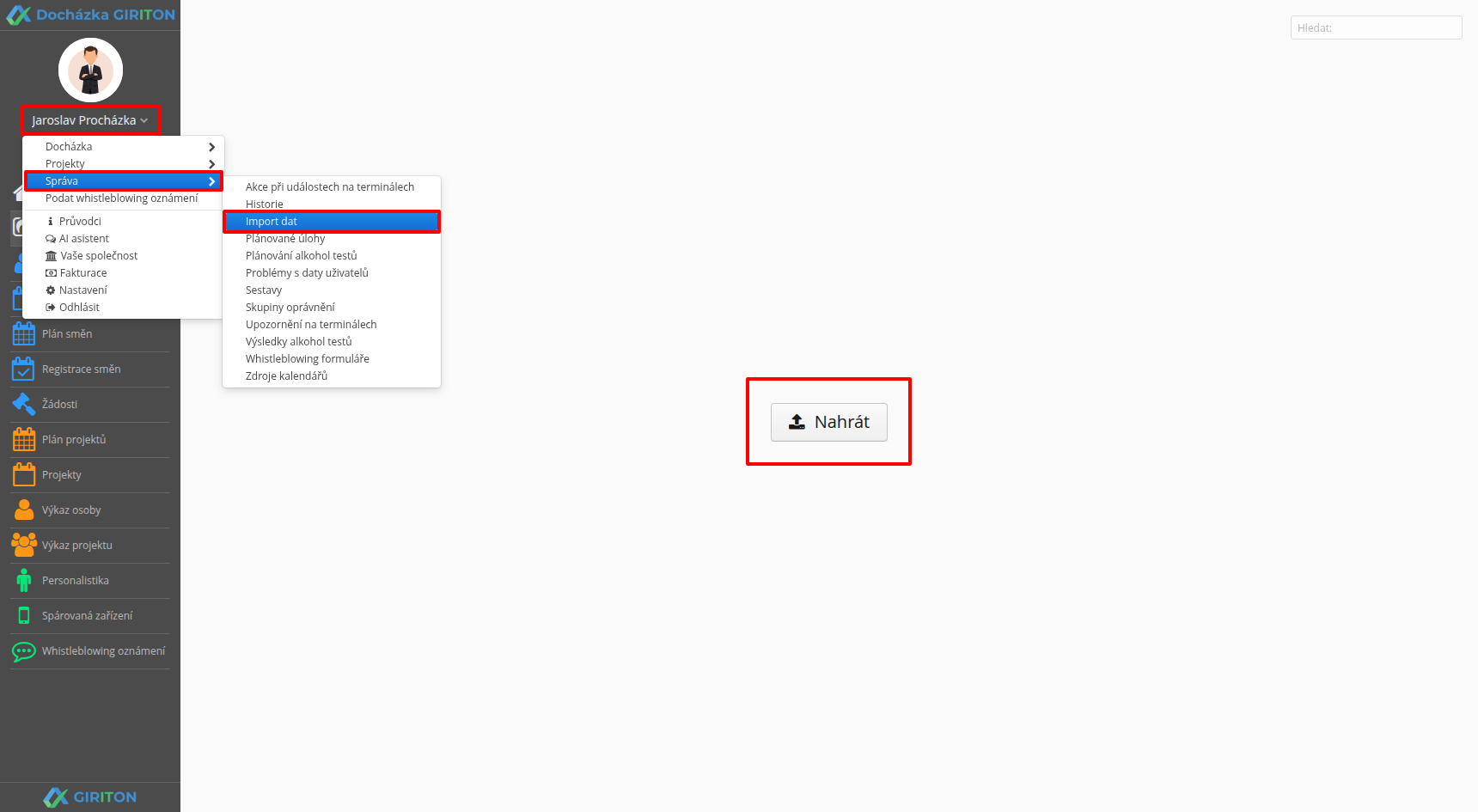
V Menu Používateľ - Správa - Import dát je možné vykonať import Plánovačov zmien. To znamená, že je možné hromadne importovať tzv. zmenné rozvrhy, teda kto má ktorý deň v týždni mať akú zmenu.
Dáta vo formáte Excel musia mať štruktúru zodpovedajúcu tejto ukážke. Po importe budú v GIRITONe upravené Plánovače zmien jednotlivých osôb a zmena sa tak prejaví do plánu zmien aktuálneho mesiaca. Spätne sa zmena neprejaví.
Postup importu je nasledujúci:
Najskôr je potrebné vyplniť importný dokument. Ten môžete vyplniť viacerými spôsobmi, pričom každý spôsob môže mať iný vplyv na výsledok importu, pozrite si príklady nižšie. V importnom súbore, prosím, nemeňte názvy stĺpcov. Prázdne stĺpce (bez názvu) odstráňte.
A. Vytvorenie alebo aktualizácia nového plánovača
- vyplňte Planner name = názov plánovača
-
vyplňte Planning since = dátum platnosti „od“, ak ide o úplne nový plánovač
ak plánovač len aktualizujete s platnosťou od tohto mesiaca, toto pole nevyplňujte
- vyplňte skratky už existujúcich zmien do jednotlivých dní (označených červenou farbou)
Importovaný súbor v ukážke nižšie vytvorí alebo aktualizuje plánovač zmien s názvom príklad – Bežný cyklus.
Ak by nebolo vyplnené pole Planner name, ale len User number, použije sa User number ako názov plánovača a vytvorí sa nový alebo sa aktualizuje už existujúci. Ak by nebolo vyplnené ani pole Planner name, ani User number, riadok sa preskočí.

B. Priradenie existujúceho plánovača konkrétnym užívateľom
- vyplňte Planner name = názov plánovača
- vyplňte User number = číslo užívateľa
- na ďalšom riadku to isté pre ďalšieho užívateľa atď.
Takto importovaný súbor priradí existujúci plánovač konkrétnym užívateľom. Ak plánovač s daným názvom neexistuje, import zlyhá. Priradené plánovače potom uvidíte aj v Personalistike na karte 5 Dochádzka.

C. Ďalšie možnosti nastavenia
- Include holidays = ak sa má zmena plánovať aj počas sviatkov, do tohto stĺpca zadajte TRUE
-
Only for departments = zadajte presné názvy stredísk
Ak je ich viac, oddeľte ich stredníkom, napr. Stredisko 1;Stredisko 2.
Ak zapisujete podstrediska, použite lomítko, napr. Stredisko 1/Podstredisko A.
- Only for tags = zadajte presné názvy značiek vrátane veľkých a malých písmen, pre ktoré má plánovač platiť, napr. administratíva
- Except for tags = zadajte presné názvy značiek vrátane veľkých a malých písmen, pre ktoré nemá plánovač platiť, napr. Praha
- Shift department = zadajte presné názvy stredísk, ak plánujete zmeny do konkrétnych stredísk
Takto importovaný súbor vytvorí alebo aktualizuje existujúci rozvrh vrátane všetkých nastavených atribútov. Konkrétne v uvedenom prípade bude rozvrh Ranní celý týždeň platný od 1. 1. 2026 a bude plánovať zmeny aj počas sviatkov.
Ďalej bude platiť pre všetky osoby vo vybraných strediskách, ktoré majú zároveň v Personalistike označenie administratíva. Nebude však platiť pre osoby, ktoré majú zároveň označenie Praha.

- Vyplnený dokument si stiahnite a v systéme pokračujte cez Menu užívateľa (Vaše meno vľavo hore) – Správa – Import dát.
- Nahrajte súbor a z ponuky vyberte Záznamy typu Plánovač zmien.
|
|
|
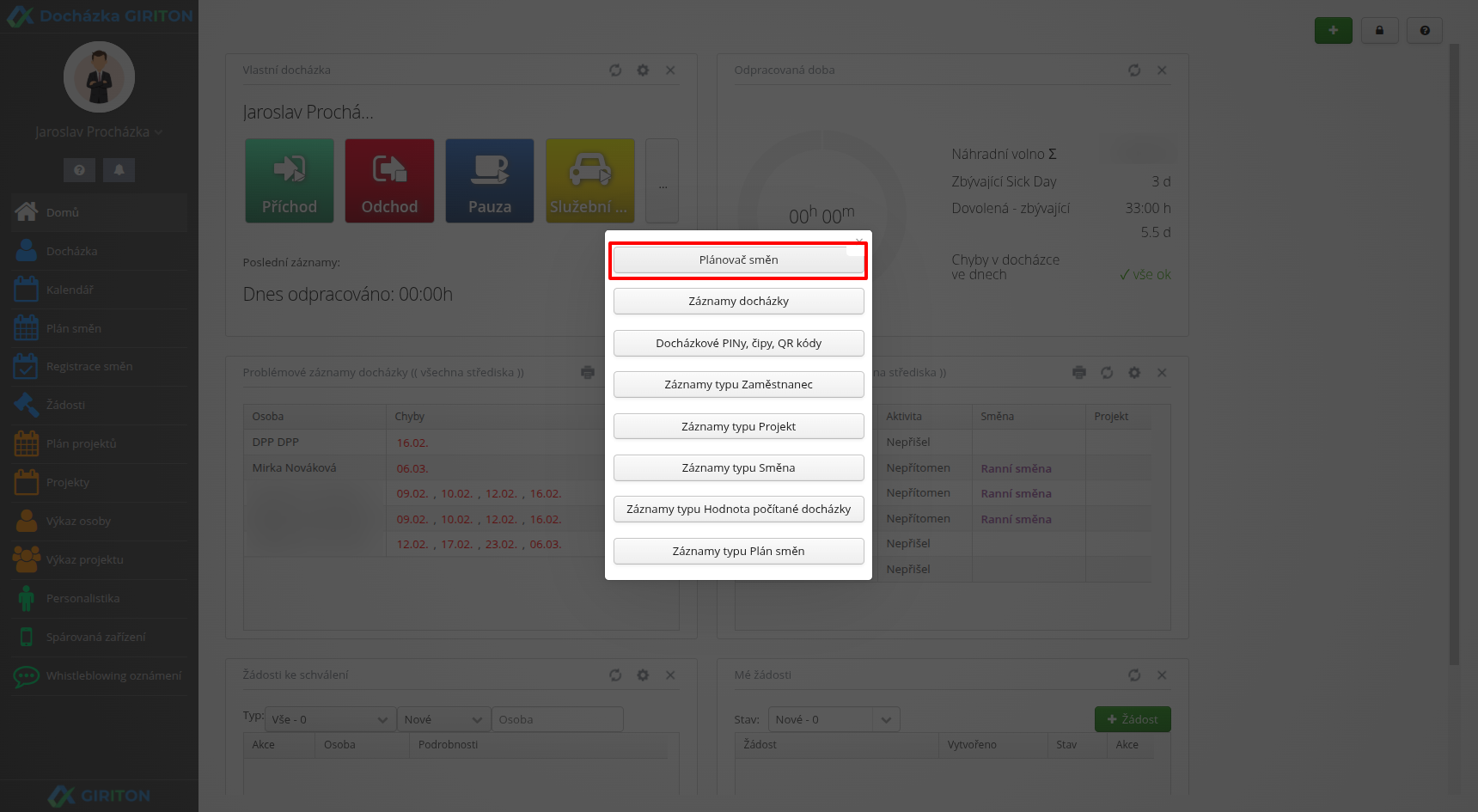
- Ak sa zobrazí hláška Import – Shift planner importer: (číslo) new entries, všetko prebehlo v poriadku.
-
V prípade novo vytvorených plánovačov zmien pozrite do Menu užívateľa (Vaše meno vľavo hore) – Dochádzka – Plánovače zmien.
Plánovače ďalej priraďte jednotlivcom v Personalistike na karte 5 Dochádzka. Ak ste importovali už existujúce plánovače priamo k užívateľom, nájdete ich tiež na karte 5 Dochádzka.