Odomykač dverí Dahua DA2
Odomykač dverí Dahua DA2 je samostatne fungujúce zariadenie iného výrobcu, ktoré je možné integrovať do systému Giriton tak, aby Giriton do Dahua DA2 synchronizoval užívateľov evidovaných v Personalistike, vrátane ich čipov, a aby sa priechody zaznamenané cez Dahua DA2 prenášali do Giritonu ako dochádzka. Dahua DA2 dokáže pri odpípnutí čipom tiež odomknúť dvere a ponúka možnosť pripojiť sekundárnu čítačku čipov, takže dané dvere je možné odomknúť z oboch strán.
Užívateľská príručka dostupná tu.
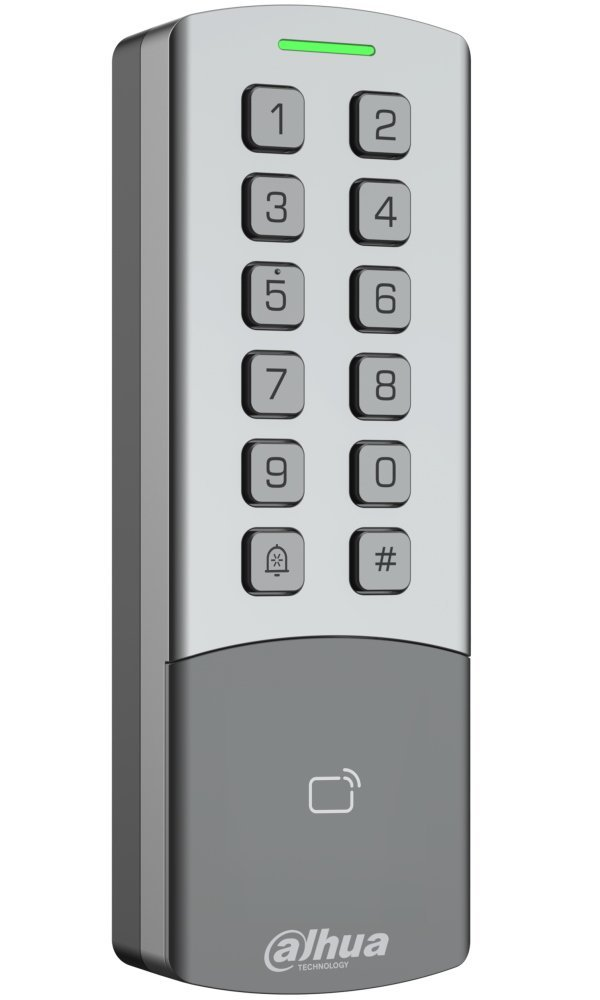
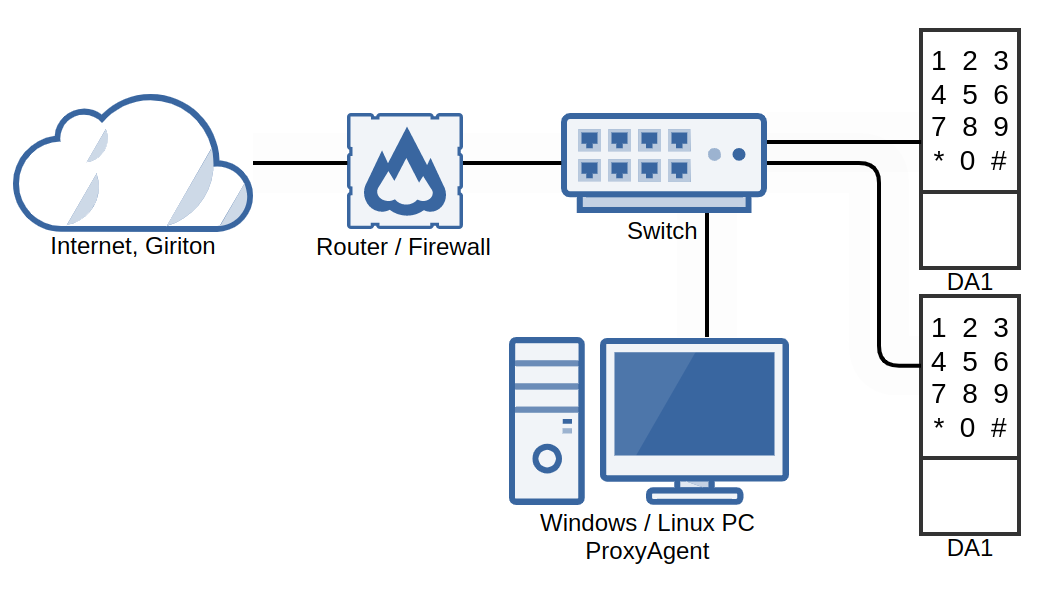
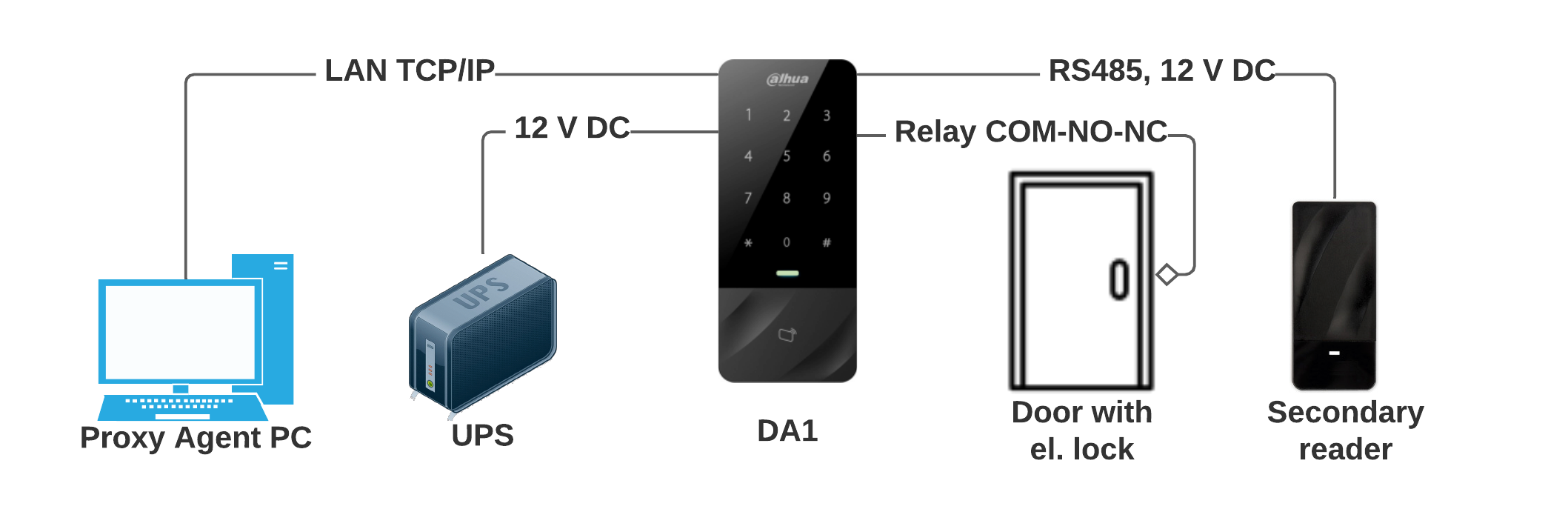
Odomykač dverí DA2 sa pripája do siete LAN pomocou štandardného LAN kábla (ponúka napájanie cez PoE) a musí mať pridelenú pevnú IP adresu vo vašej internej sieti. Ďalej je potrebné, aby na niektorom počítači v sieti bežal program Proxy Agent, ktorý prenáša dáta medzi DA2 a vaším cloudovým účtom GIRITON. Proxy Agent teda musí mať prístup k zariadeniu DA2 vo vnútornej sieti, ako aj prístup na internet.
Instalácia aplikácie Proxy Agent
Na niektorom počítači v sieti LAN, v ktorej beží aj DA2, nainštalujte, zapnite a spárujte program Proxy Agent a nechajte ho bežať. Spustená aplikácia Proxy Agent sprostredkúva spojenie medzi Odomykačom Dahua DA2 a cloudom GIRITON.
Poznámka: Poznámka: Aplikácia ProxyAgent môže bežať aj na pozadí ako služba. Inštaláciu Služby vykonáte spustením súboru „service-install.bat“ v adresári, kde je nainštalovaný ProxyAgent.
Nastavenie IP adresy v Dahua DA2
Pred montážou odomykača DA2 je potrebné najskôr nastaviť do DA2 správnu IP adresu. Ak ste nám požadovanú IP adresu oznámili pri objednávke, DA2 sme vám zaslali už so správnou IP adresou a nasledujúci postup sa vás netýka.
Pokiaľ nie je DA2 prednastavené na správnu IP adresu, bude potrebné nastaviť IP adresu v DA2 ručne takto:
- Stiahnite si aplikáciu Dahua Config Tool.
- Dočasne upravte nastavenie IP adresy vášho počítača na 192.168.1.10 (prípadne na nejakú IP adresu z rozsahu 192.168.1.x) a masku na 255.255.255.0. Dôvodom je, že predvolená IP adresa DA2 je 192.168.1.108 a komunikuje iba v rámci masky 255.255.255.0.
- Odemykač DA2 zapojte do siete LAN spolu s vaším PC, pripojte napájanie a uistite sa, že je v prevádzke (v hornej časti DA2 svieti modré svetlo).
- Na PC spustite aplikáciu Config Tool a v nej:
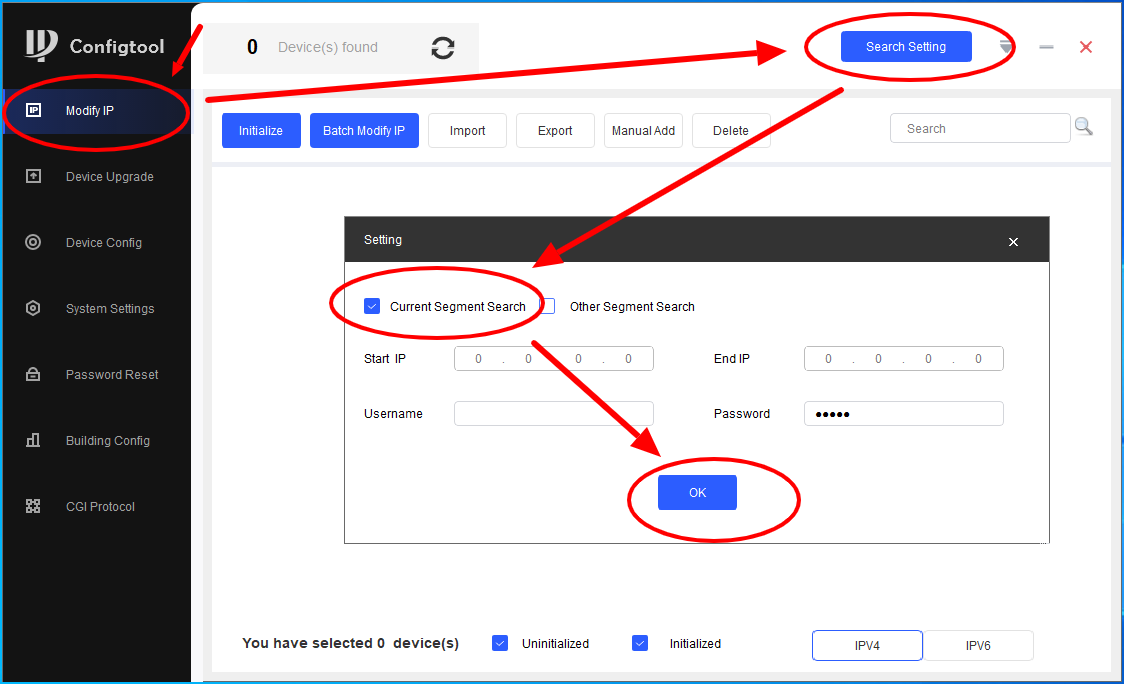
- Na karte Modify IP kliknite na Search Setting, zaškrtnite Current Segment Search a potvrďte kliknutím na OK.
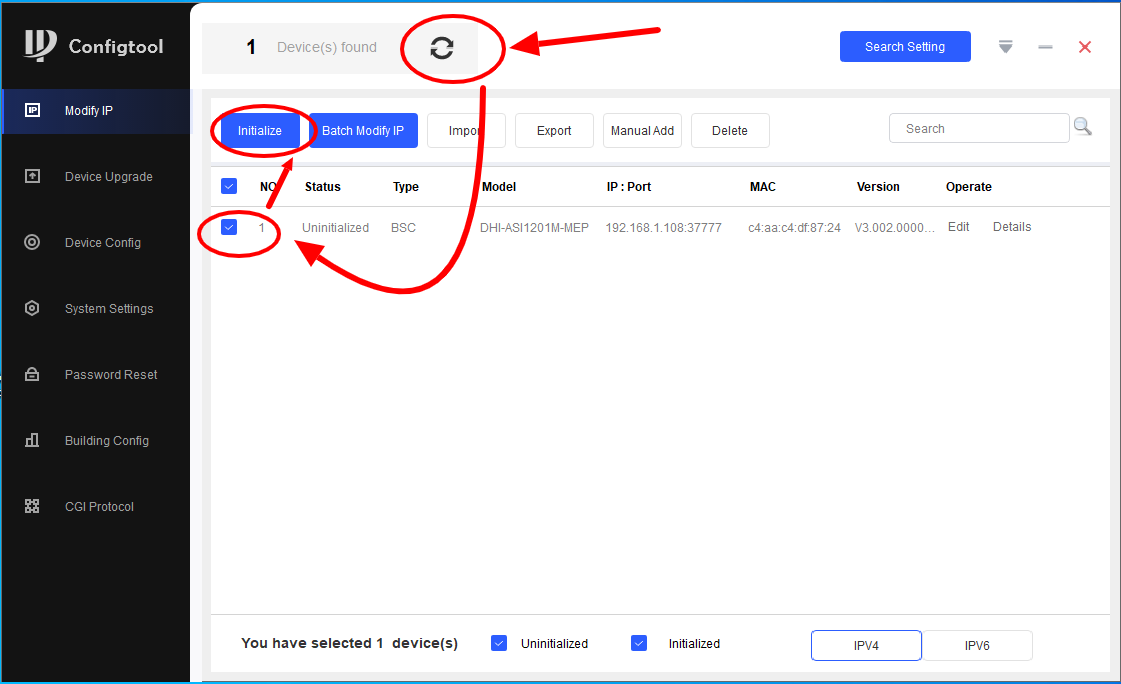
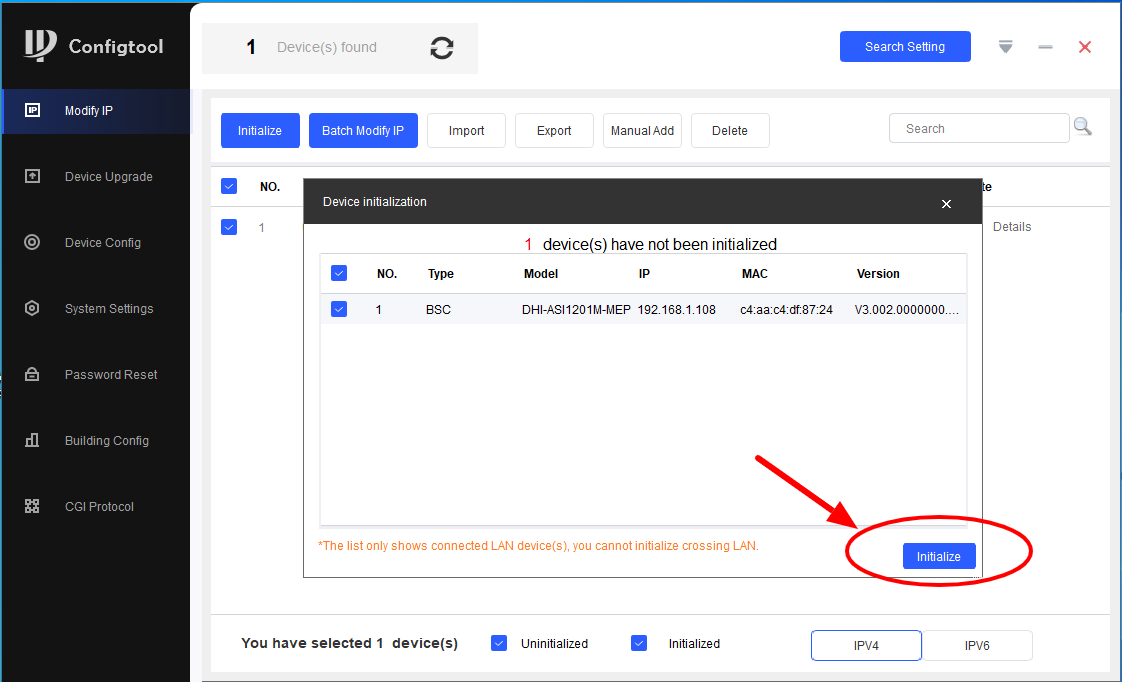
- Kliknite na ikonu refresh v hornej ľavej časti, po chvíli sa v zozname zariadení objaví zariadenie so statusom Uninitialized a IP adresou 192.168.1.108. Toto zariadenie vyberte a kliknite na „Initialize“, v nasledujúcom dialógovom okne potvrďte Initialize.
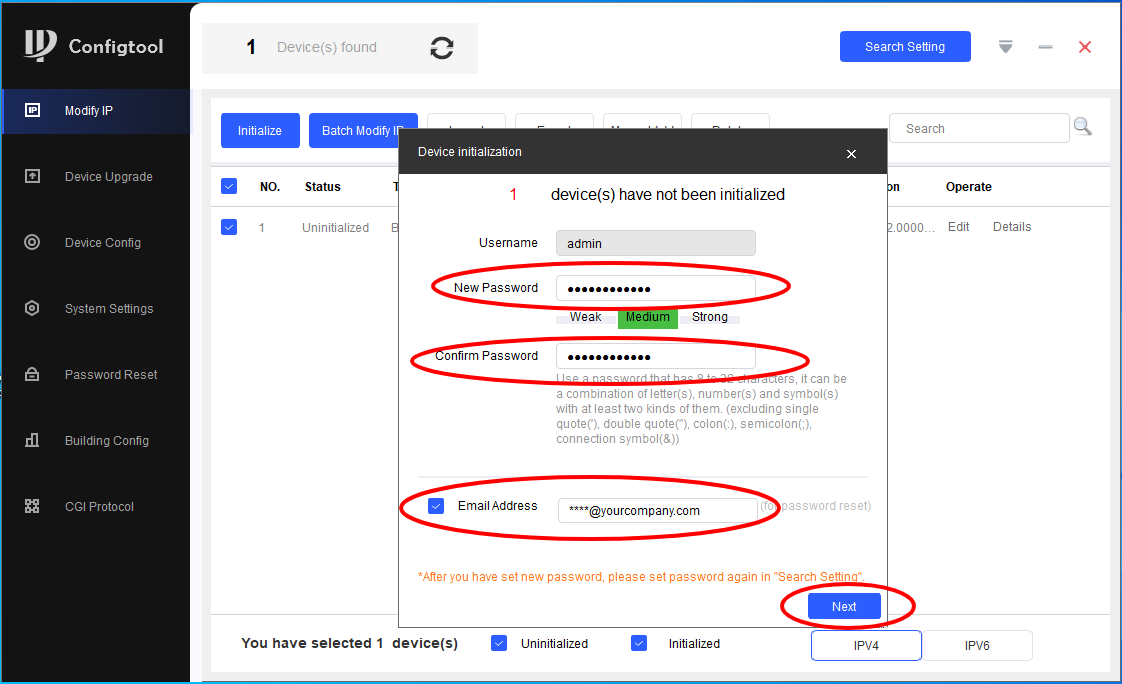
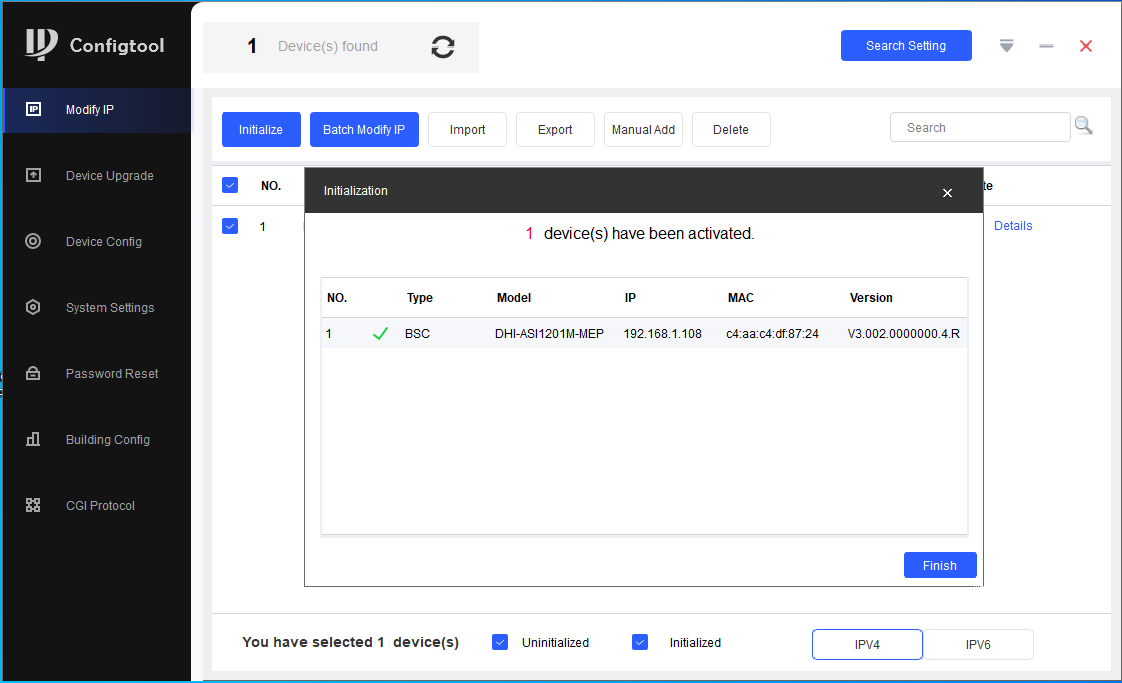
- Vypĺňte heslo pre užívateľa admin a nastavte e-mail, na ktorý by sa v prípade zabudnutia hesla poslal e-mail na obnovenie zabudnutého hesla. Zvyčajne by to bol napr. váš obecný firemný e-mail, niečo ako info@vasefirma.com. Potvrďte kliknutím na Next. Zobrazí sa dialógové okno potvrdzujúce úspešnú inicializáciu.
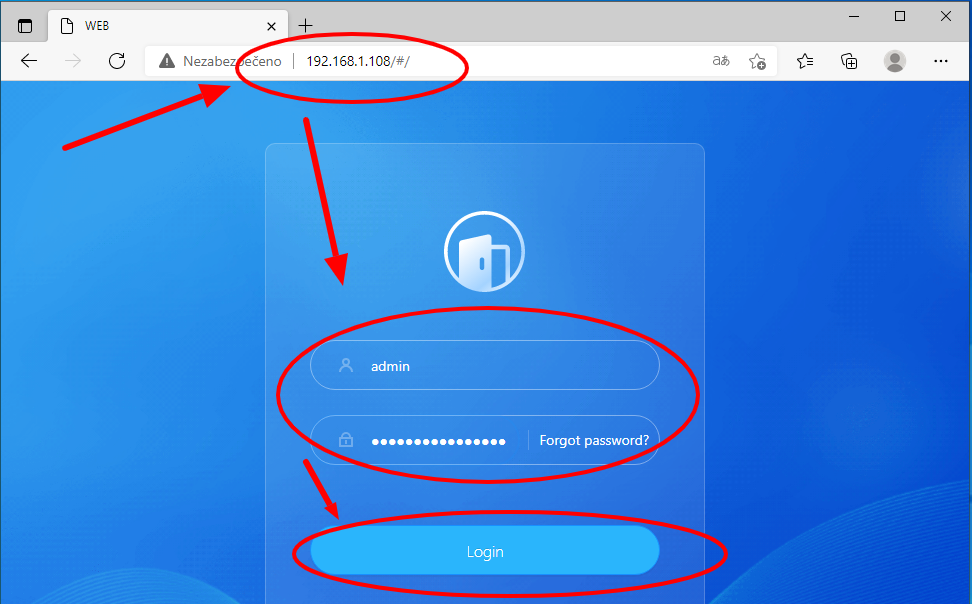
- Na počítači otvorte webový prehliadač, napríklad Edge, a zadajte do neho:
- Do adresného riadku zadajte http://192.168.1.108 a potvrďte.
- Ak sa zobrazia úvodné kroky, ktoré je potrebné potvrdiť, kliknite na Next.
- Zobrazí sa prihlásovací dialóg, do poľa login zadajte admin a do hesla zadajte heslo, ktoré ste nastavili v predchádzajúcom kroku. Potvrďte Login. Zobrazí sa konfiguračné rozhranie daného zariadenia.
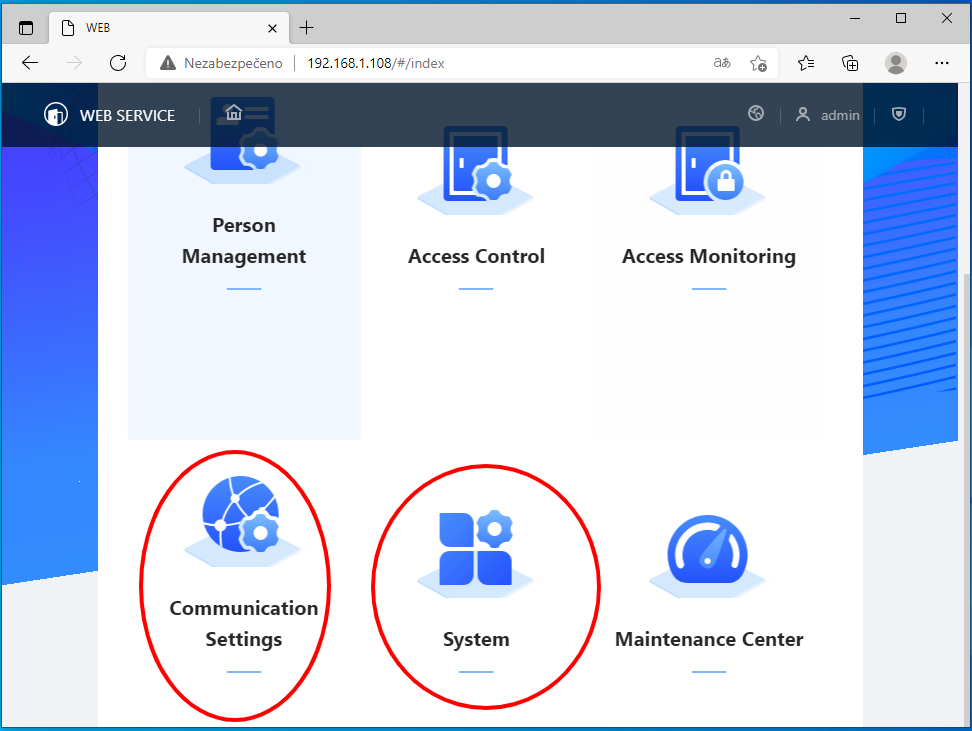
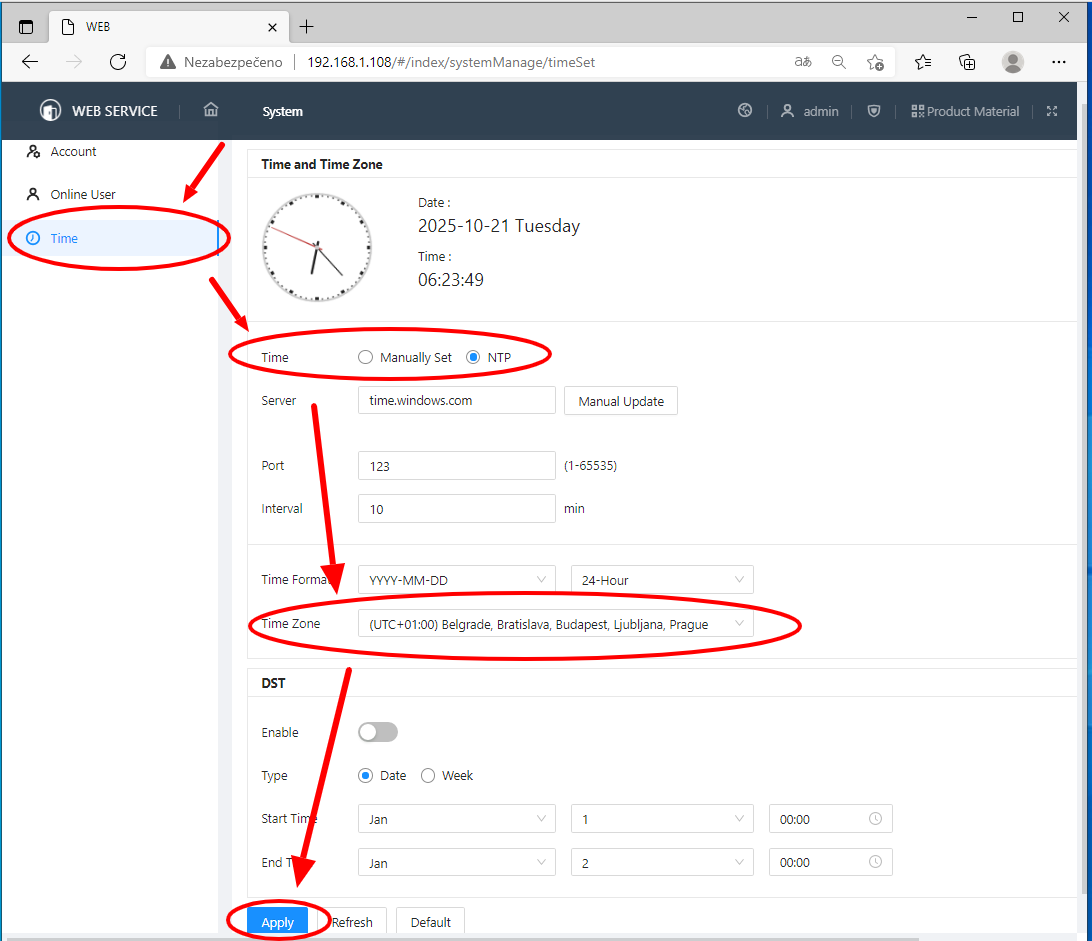
- V sekcii System -> Time sa uistite, že je správne nastavený dátum a čas a najmä aj časové zóna. Odporúčame nastaviť synchronizáciu času z NTP. Nezabudnite zmeny uložiť kliknutím na Apply.
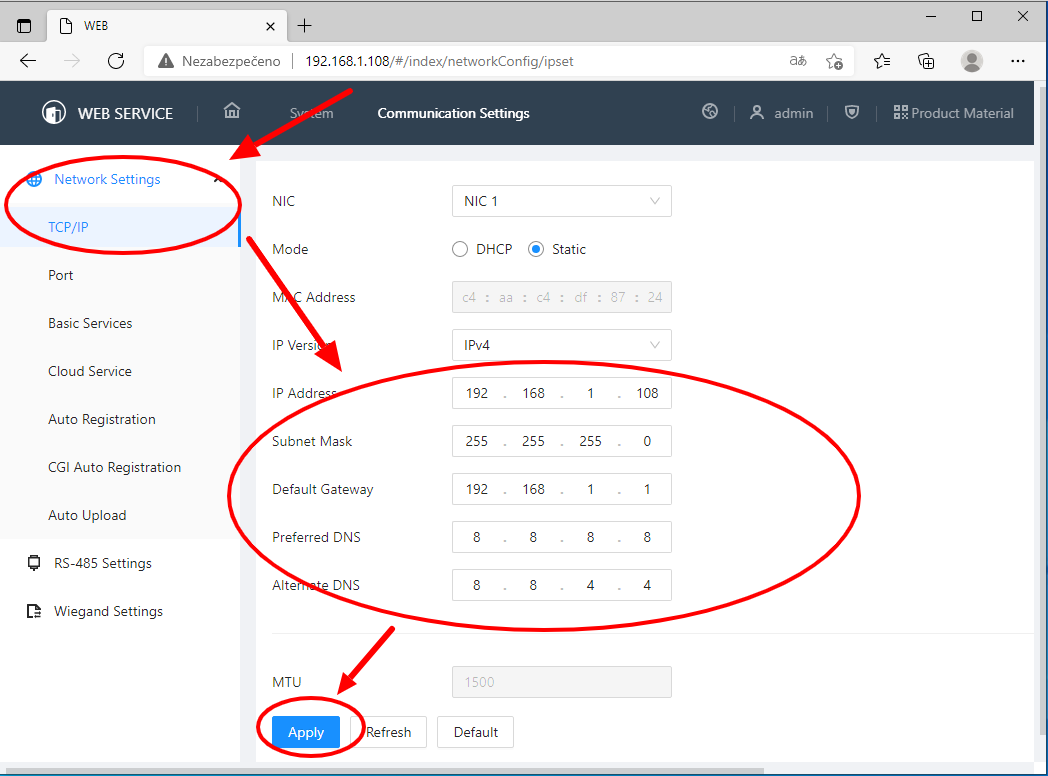
- V sekcii Communication Settings -> Network settings -> TCP/IP nastavte požadovanú IP adresu daného zariadenia. Odporúčame správne vyplniť aj Gateway a DNS, aby fungovala automatická synchronizácia času. Nezabudnite zmeny uložiť kliknutím na Apply.
- Ak ste v predchádzajúcom kroku zmenili IP adresu zariadenia, webový prehliadač sa už nebude môcť pripojiť k zariadeniu (pokiaľ nezmeníte IP adresu vášho PC na adresu z rozsahu novej IP daného zariadenia).
|
|
|
|
|
|
|
|
|
|
|
|
Spárovanie Odomykača Dahua DA2
Máte nainštalovanú a spustenú aplikáciu ProxyAgent. Máte pripojené DA2 k napájaniu, na DA2 svieti modré svetlo nad klávesnicou. DA2 máte tiež pripojené k sieti LAN, v ktorej sa nachádza PC so spusteným ProxyAgentom.
Vo webovej aplikácii Giriton
- V agende Spárovaná zariadenia kliknite na + Zariadenie s ovládačom a pridajte nové zariadenie Dahua.
-
V okne s detailmi pripojenia vyberte typ zariadenia Dahua ASI1201M-MEP.
Ďalej vyberte Proxy Agent (bežiaci v tej istej sieti LAN ako DA2).
Ďalej vyplňte URL adresu DA2 vo vnútornej sieti (napr. https://192.168.1.108).
Vyplňte hodnoty login a heslo pre pripojenie na DA2 (zvyčajne login „admin“ a heslo nastavené pri inicializácii DA2).
- Ak je všetko v poriadku, nový Odomykač DA2 sa pridá medzi spárované zariadenia.
-
Následne môžete vo Spárovaných zariadeniach pri novo spárovanom DA2 spresniť funkciu na karte 2 Nastavenia:
- vloženie konkrétnej dochádzkové aktivity pri priložení čipu k DA2 (môže zostať prázdne)
- výber typu záznamu: začiatok/koniec aktivity/striedanie (napr. prvé priblíženie čípačom znamená príchod, druhé odchod)
- projekt u vloženej aktivity
- pre ktorú zónu je DA2 určený – viac o nastavení prístupových zón nájdete tu
- pre ktoré strediská alebo značky je DA2 určený – viac o nastavení stredísk a značiek nájdete tu
Nastavenie čipov
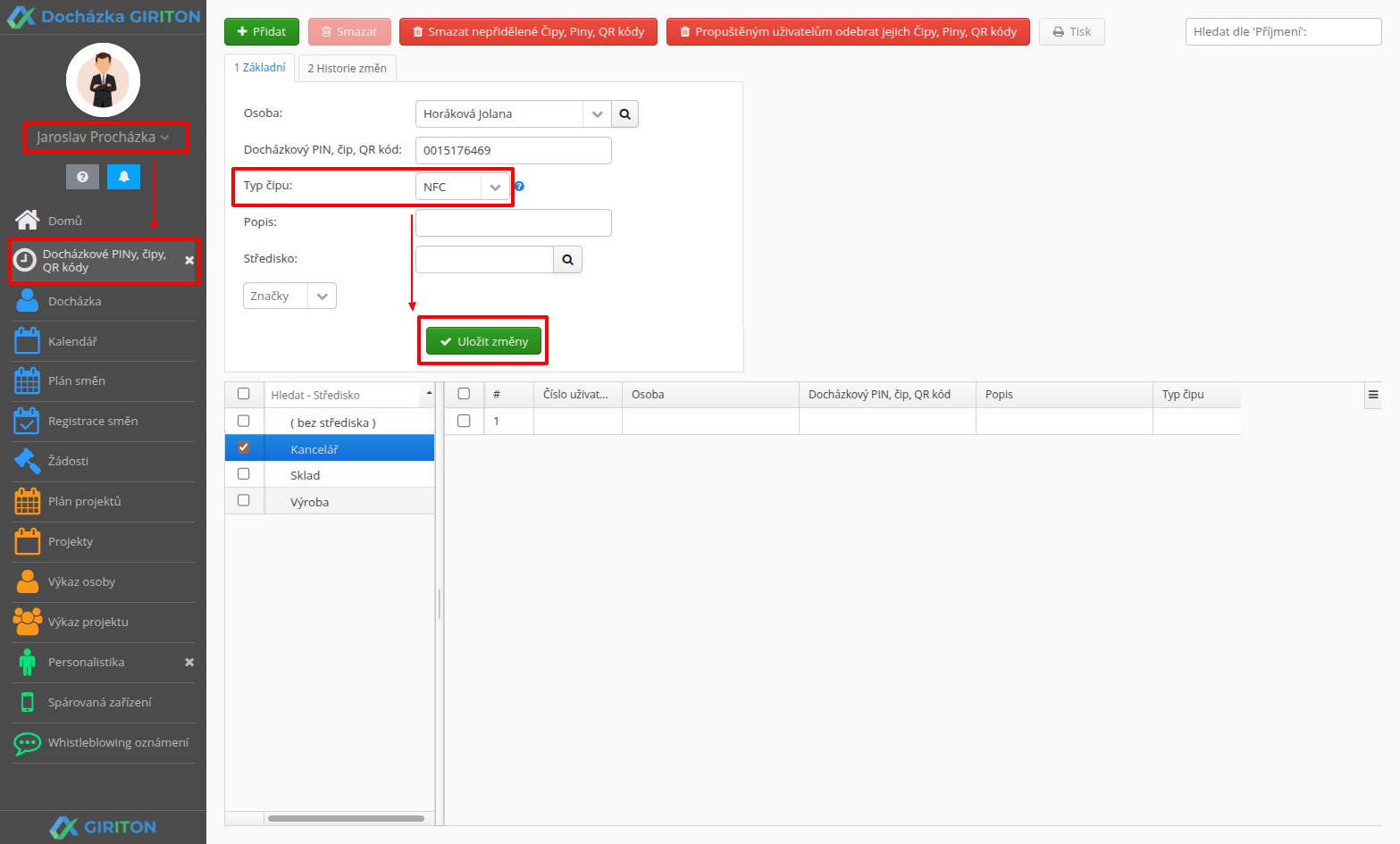
Pokiaľ používate čipy NFC 13.56 MHz, je nutné vo webovej aplikácii Vášho účtu pre každý taký čip nastaviť: Menu užívateľ -> Dochádzka -> Dochádzkové PINy, čipy, QR kódy, v kolónke "Typ" hodnotu "NFC čip / karta".
Odomknutie pomocou číselného PINu na DA2
Ak chcete používateľom umožniť odomknutie zariadenia DA2 aj pomocou číselného PIN kódu, je potrebné:
Uistiť sa, že verzia firmvéru zariadenia DA2 je minimálne „V3.004.0000000.1.R.260126“.
Verziu firmvéru zariadenia DA2 nájdete vo webovej aplikácii Giriton v agende „Spárované zariadenia“ v dolnej tabuľke v stĺpci „Verzia zariadenia“ alebo vo webovom rozhraní zariadenia DA2 v sekcii „Maintenance Center“ -> „System info“ -> „Version“ -> „System Version“.
Ak máte staršiu verziu firmvéru, stiahnite si aktuálnu verziu (v sekcii Stiahnuť kliknite na položku Firmware a vyberte firmvér s názvom „CEE-Nordic“).
V webovom rozhraní zariadenia DA2 potom aktualizujte firmvér v sekcii Maintenance Center -> Update -> File -> Browse a vyberte súbor, ktorý ste stiahli v predchádzajúcom kroku.
V zariadení DA2 vo webovom rozhraní aktivujte odomykanie pomocou číselného PIN kódu v sekcii Access Control -> Access Control Parameters v sekcii „Unlock settings“ aktivujte prepínač „PIN Code Authentication“ a kliknite na Apply.
Pozor, ak má zariadenie DA2 starý firmware (pozri vyššie), prepínač „PIN Code Authentication“ tam nebude. V takom prípade aktualizujte firmware.
V webovej aplikácii GIRITON pre každý takýto číselný PIN, ktorý sa má používať na zariadení DA2, nastavte: Menu používateľa -> Dochádzka -> Dochádzkové PINy, čipy a QR kódy, v kolónke „Typ“ hodnotu „Číselný PIN“.
Nakoniec v agende Spárované zariadenia vyberte konkrétne zariadenie DA2, na ktorom majú byť číselné PIN kódy aktívne, a na karte „2 Nastavenia“ zapnite voľbu „Synchronizovať PIN kódy“.
Montáž DA2
Ak má DA2 odomykať elektronický dverový zámok, odporúčame jednosmerné nízkoodberové zámky, napríklad BEFO PROFI 11211.
K stejnosmerným zámkom odporúčame zapojiť zhasovaciu diódu (napríklad typ 1N5399) alebo MOV varistor, ktorý predĺži životnosť relé a ochráni Odomykač DA2 pred elektrickým rušením, ktoré by inak mohlo spôsobiť reštartovanie zariadenia pri rozopnutí zámku. Striedavé zámky odporúčame chrániť MOV Varistorom, diódy nie je možné použiť. Diódu alebo varistor pripojte paralelne priamo na kontakty elektrického zámku.
Technické parametre DA2
Typ čipov: typ EM4100, EM410X a tiež MIFARE
Napájanie, spotreba: 12V DC, max. 18W, PoE
Prevádzková teplota a vlhkosť: -30 °C až +55 °C, 10 % až 90 %
Krytie: IP65, IK08
Dverové relé: typ COM-NC-NO
DA2 použité k odomykaniu vonkajších dverí
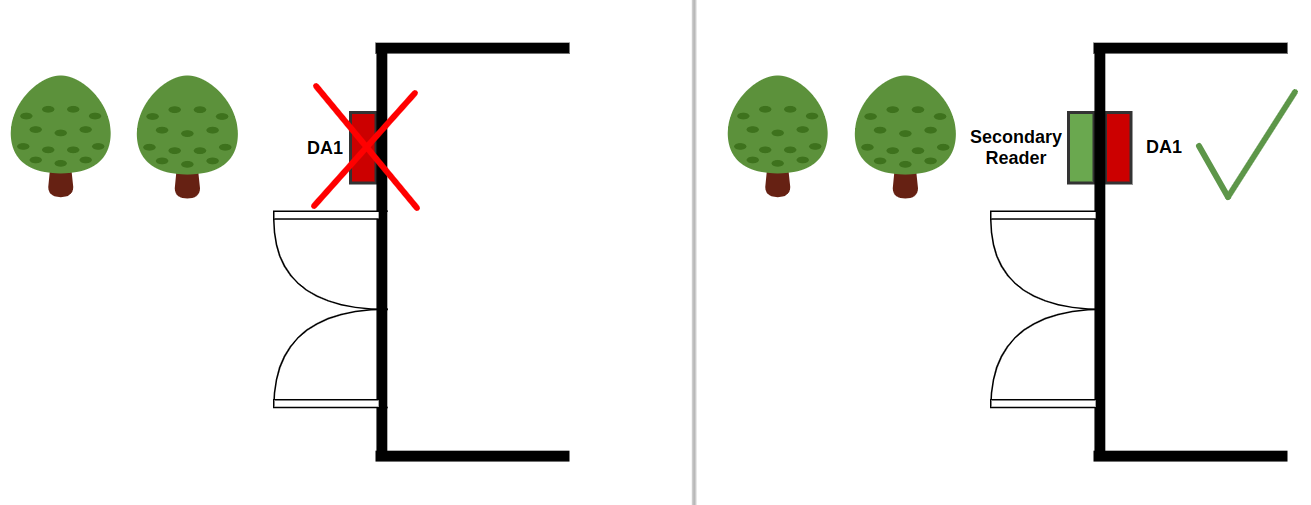
Pri zapojení DA2 tak, aby odomykalo vonkajšie dvere do budovy, zvážte prosím bezpečnostný aspekt. Ak sa zlodej dostane k DA2, odmontuje zariadenie zo steny a spojí správne vodiče, dosiahne odomknutie elektrického zámku pripojeného k tomuto DA2 a potenciálne sa takto dostane do budovy. Na odomykanie vonkajších dverí, kde hrozí podobné riziko, odporúčame umiestniť na vonkajšiu stranu steny iba sekundárnu čtečku, ktorá bude pomocou dvojlinky RS485 pripojená k DA2 umiestnenému na vnútornej strane steny. Týmto podobné riziko eliminujete, keďže demontážou a manipuláciou so sekundárnou čtečkou nie je možné dosiahnuť odomknutie elektrického zámku.
DA2 a dodatočné nastavenia
Zariadenie DA2 sa do systému Giriton zapája cez ProxyAgenta a všetka bežná správa prebieha priamo vo webovej aplikácii GIRITON. Štandardne sa teda do webového rozhrania samotného zariadenia DA2 prihlasovať nemusíte.
Ak však potrebujete v DA2 vykonávať špecifické dodatočné nastavenia pre jednotlivých používateľov, je potrebné sa do webového rozhrania DA2 prihlásiť cez prehliadač. Aby bola správa v DA2 možná, musíte v ňom konkrétnych používateľov bezpečne rozpoznať. Na to slúži nastavenie pomenovania.
Ako zapnúť zobrazovanie mien používateľov v DA2
Z dôvodu ochrany osobných údajov (GDPR) sa používatelia z Giritonu do DA2 vo východiskovom stave prepisujú anonymne. V zozname používateľov v DA2 preto vidíte iba vygenerované ID (napr. c34bd32e-ba58-49ea-ac4f-f4652d7bb999) a nie je možné spoznať, o koho ide.
Ak si prajete v DA2 vykonávať dodatočné úpravy pre konkrétnych ľudí a potrebujete tak používateľov pomenovávať skutočnými menami alebo osobnými číslami, postupujte takto:
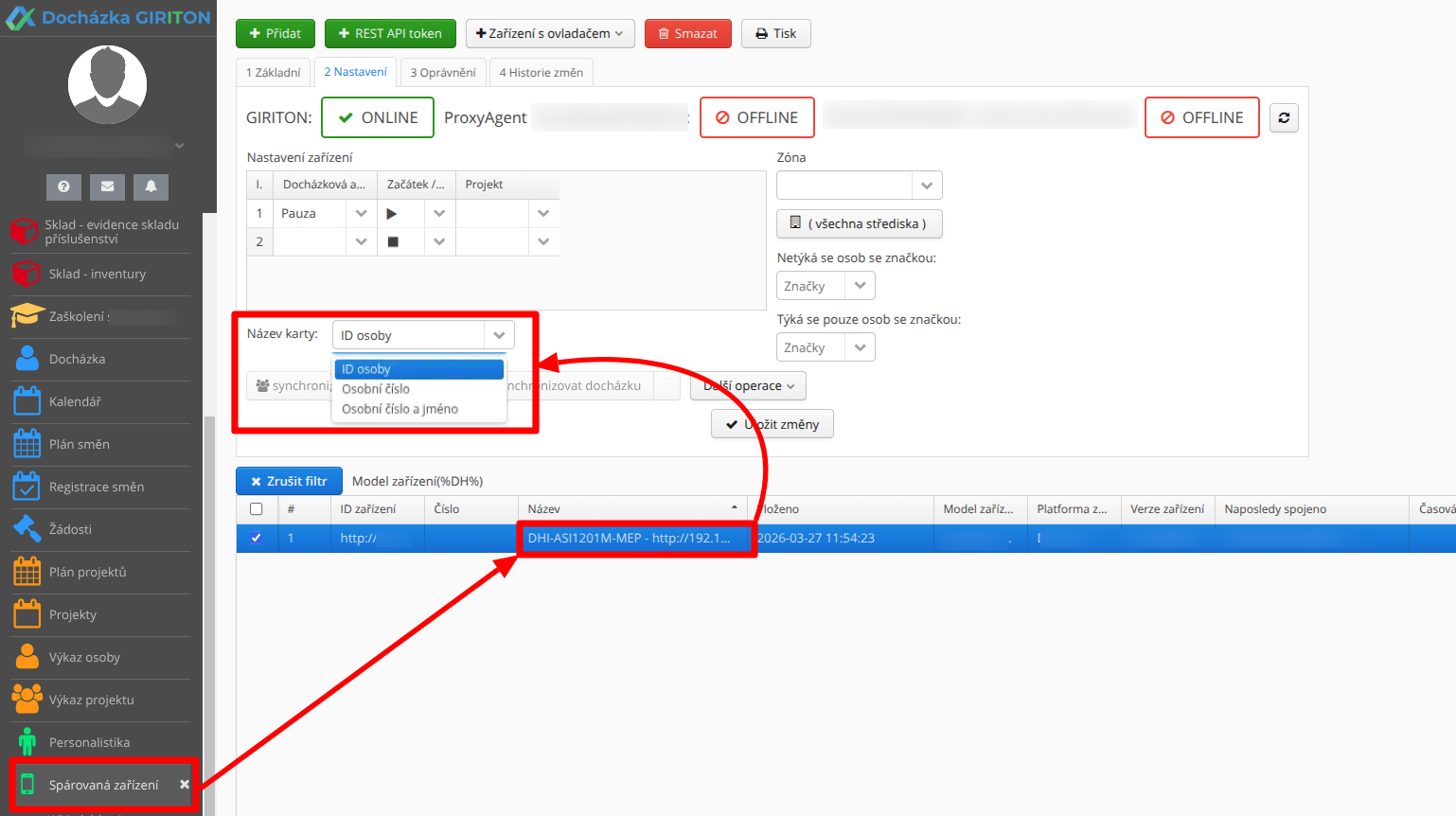
- Vo webovej aplikácii Giriton prejdite do agendy Spárované zariadenia.
- Vyberte konkrétne zariadenie typu DA2.
- Na záložke 2 Nastavenia vyhľadajte položku Názov karty (pozri obrázok nižšie).
- Prepnite východiskovú hodnotu na „Osobné číslo a meno“ (prípadne zvoľte iný formát, ktorý vám vyhovuje).
- Nastavenie uložte.
Výsledok: V zozname používateľov priamo vo webovom rozhraní DA2 sa namiesto nerozpoznateľného ID začne zobrazovať prehľadný formát (napr. 007 Jan Novák). Vďaka tomu môžete u konkrétneho používateľa v DA2 ľahko vykonať akékoľvek dodatočné úpravy nastavení.
Ako nastaviť dobu, počas ktorej DA2 aktivuje elektronický zámok
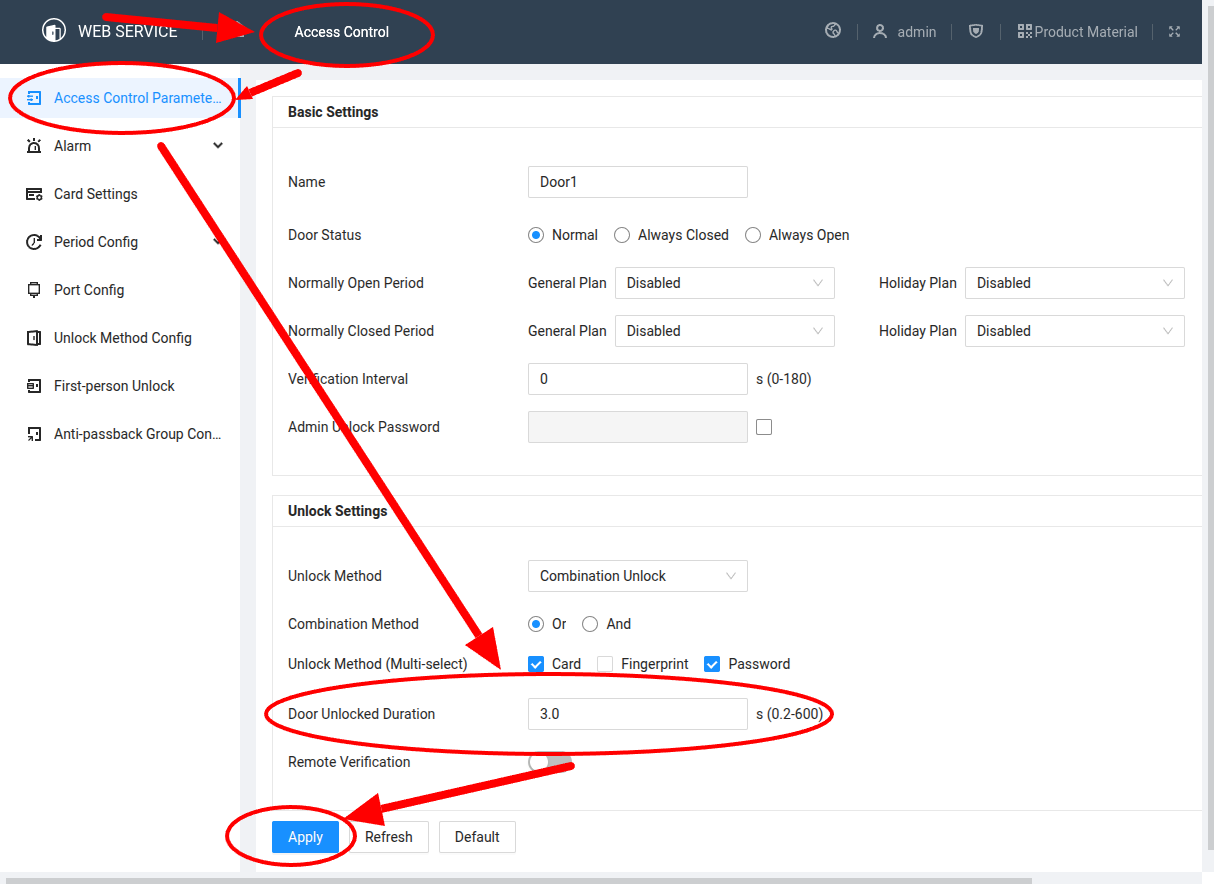
Vo webovom rozhraní jednotky DA2 môžete nastaviť dobu, počas ktorej DA2 aktivuje relé (a tým aj elektronický zámok alebo turniket, ktorý je k DA2 pripojený). Prihláste sa do webového rozhrania DA2 a v sekcii Access Control -> Access Control Parameters upravte pole „Door unlocked Duration“ a kliknite na Apply.
Riešenie problémov s DA2
Aktualizácia firmware
Na stránke výrobcu kliknite na „Stiahnuť“, vyberte kategóriu/kartu „Firmware“ a z ponúkaných verzií firmvéru vyberte tú, ktorá má v názve „MultiLang_CEE-Nordic“ a je určená pre Európu. Stiahne sa vám súbor, ktorý potom v webovom rozhraní DA2 ponúknite na aktualizáciu firmvéru.
Čo ak je Odemykač DA2 offline?
Spojenie je možné overiť v účte v sekcii Spárovaná zariadenia – príslušná DA2 – karta 2 Nastavenia, kde je v hornej časti v detaile vidieť, či je všetko ONLINE.
Pokiaľ je Proxy Agent OFFLINE
Dáta z DA2 sa neprenášajú do systému dochádzky. Toto je jediná funkcia, ktorú Proxy Agent zabezpečuje. Akonáhle sa Proxy Agent opäť zapne, všetky načítané dáta (t. j. pípnutie čipom/kartou) sa prenesú do systému dochádzky s pôvodnými časmi záznamov. Ak je odomykač DA2 pripojený k dverám, odomyká ich bez ohľadu na to, či je Proxy Agent online alebo offline.
Pokiaľ je odomykač DA2 v režime OFFLINE
Zrejme nie je pripojený k internetu. Skontrolujte, či LAN alebo PoE kábel funguje správne, napríklad pripojením k inému zariadeniu. Ak je Odomykač DA2 pripojený k dverám, odomyká ich bez ohľadu na to, či je online alebo offline.
Prípadne došlo k výpadku napájania. Skontrolujte, či sú adaptér aj zásuvka funkčné. Ak predchádzajúce kroky nepomohli, neváhajte kontaktovať našu technickú podporu.
Odomykač DA2 užívateľovi niekedy odomkne, niekedy ne
Uistite sa, že je na DA2 deaktivovaná (alebo správne nastavená) funkcia Antipassback, ktorá slúži na to, aby "so užívateľom, ktorý už prišiel, znovu neodomykalo" (a zamedzilo sa tak príchodom viacerých ľudí s rovnakým čipom). Vo webovom rozhraní DA2 funkciu Antipassback deaktivujete týmto postupom:
