Import zmien
Zmeny je možné v GIRITONe vytvoriť ručne jednu po druhej podľa tohto návodu. Ak ich však máte veľa a chcete ich importovať hromadne, môže vám v tom pomôcť importér zmien.
Ten môžete vykonať priamo vy, prípadne s pomocou technickej podpory, pričom do systému nahrajete súbor Excel odpovedajúci tejto ukážke. Po importe môžete so zmenami ďalej pracovať a prideľovať ich zamestnancom.
Postup importu je nasledujúci:
- Najskôr je potrebné vyplniť importný dokument (* = povinné pole):
- Názov zmeny * = napr. Recepcia
- Skratka * = skratka, ktorá sa zobrazí v Pláne zmien aj v Dochádzke, napr. REC
- Obvykle začína o * = čas začiatku zmeny, napr. 07:00
- Obvykle končí v * = čas ukončenia zmeny vrátane prestávky, napr. 07:00 + 8 hodín práce + 0,5 hodiny prestávky = 15:30
- Dĺžka neplatených prestávok * = očakávaná prestávka, ktorú si zamestnanec zadá počas zmeny alebo mu bude zadaná automaticky, napr. 00:30
- Hranica presčasu = určuje, koľko času musí zamestnanec odpracovať navyše, aby sa mu nadpracované hodiny započítali ako Náhradné voľno, viac informácií nájdete tu
- Platné od = či chcete mať zmenu k dispozícii až od určitého dátumu
- Platné do = či chcete mať zmenu k dispozícii len do určitého dátumu
- Stredisko = ak chcete pre zjednodušenie filtrovania zmien priradiť zmenu konkrétnemu stredisku
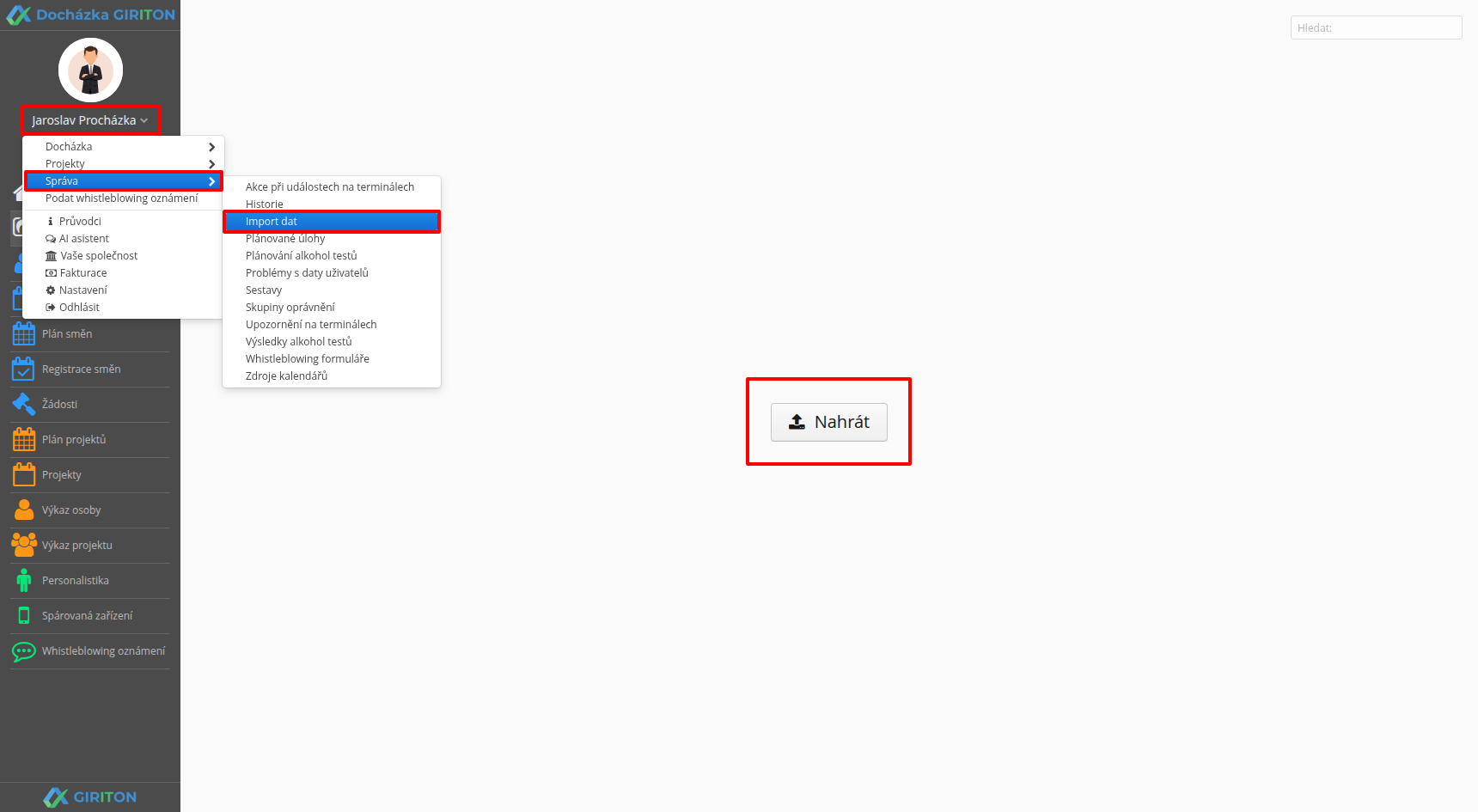
- Vyplnený dokument si stiahnite a postupujte ďalej v systéme cez Menu uživateľa (Vaše meno vľavo hore) – Správa – Import dát.
- Nahrajte súbor a z ponuky vyberte Záznamy typu Zmena.
|
|
|

- V ďalšom kroku je potrebné namapovať (spárovať) polia z importného súboru Excel s políčkami v GIRITONE podľa obrázku nižšie. Potom kliknite na Ďalej – zobrazia sa importované hodnoty. Importujte kliknutím na tlačidlo Ďalej a následne na Dokončiť.
|
|
|


- Po importe nájdete importované zmeny v Menu užívateľa (Vaše meno vľavo hore) – Dochádzka – Zmeny a môžete ich ďalej priraďovať do Plánovačov zmien alebo jednotlivo do Plánu zmien.
